

皆さん、仮想通貨楽しんでいますか!
毎日夜遅くまでチャートに張り付いて、 ミームコインの爆上げ・爆下げに一喜一憂するの、
ちょっと疲れていませんか?
でも安心してください、私のブログを読めば、そんな時間とはもうおさらば。
仮想通貨の新しい稼ぎ方、インフラ構築で賢く稼いでみましょう!
月々の出費は1,000円~から!
コインを買うのと比べれば、遥かに割安です。
そして、インフラ構築で効率よく稼ぐためには、VPSというものが非常に重要になってきます。
今回は、数あるVPSの中でも、圧倒的なコスパを誇る、
『Contabo(コンタボ)』」の契約方法と、初期設定の方法をお伝えします!
海外のサービスであるため公式サイトはすべて英語ですが、心配は要りません。
この記事の通りに進めていけば、余計なオプション料金もかからずに、簡単に契約することができます。
また、契約後に実際にWindowでVPSにアクセスする方法も解説してきます。
インフラ・VPSの簡単なおさらい
そもそも仮想通貨のインフラとは?VPSとは?という方に、簡単な解説をします!
仮想通貨が正しく取引を完了でき、そして外部からの悪意あるアクセスを防ぐためには、
世界中の多くの人が土台(サーバーなど)を作ってあげる必要があるのです。
そして、土台を作ってくれたお礼として、報酬(仮想通貨のエアドロ)を運営が配布してくれることが多いです。
仮想通貨へ技術を貸し出して、お礼として報酬を受け取るのが、インフラ構築で稼ぐ方法です。
また、土台となるサーバーは、安定性(常に動いていること)が非常に重要になります。
個人のパソコンで土台を作ると、突然の停電やパソコンのアップデート・不具合等で、
システムがダウンしてしまう可能性があります。
そもそも、24時間365日パソコンを動かし続けるのは、電気代もかかるしパソコンの寿命も縮みます…!
そこで登場するのが、VPSです。
VPS(Virtual Private Server)というのは、簡単に言うと
「ネット上で24時間ずっと動かし続けられる、自分専用の仮想パソコン」 のことです!
VPSを使えば、自分のパソコンを劣化させること無く、
安定してインフラ構築が可能となるのです!
今回は、そんなVPSの中でも圧倒的なコスパを誇る「Contabo」の契約方法を解説してきます!
もっと詳しくインフラやVPSについて知りたい方は、以下の記事もチェック!!

- 仮想通貨を成り立たせるためにサーバーを貸すのがインフラ構築
- サーバーを貸すことで、お礼として報酬(コイン)を貰えることが多い
- インフラは安定していることが重要なので、VPSを契約するのがオススメ!
圧倒的コスパ「Contabo」とは?
それでは今回の主役「Contabo」について紹介してきます!
すでに知っている、早く契約方法を教えて欲しい、という方は読み飛ばしていただいてOKです!
Contaboは、ドイツ発の圧倒的なコストパフォーマンスを誇るレンタルサーバー(VPS)サービスです。
- 驚異的なコスパ: 日本のサーバー会社なら数千円以上するような大容量メモリ・大容量ストレージの環境が、月額わずか1,500円程度から利用できます。
- 高い信頼性: 世界中の多くのユーザーが、仮想通貨のノード運用や各種ツールの24時間稼働に利用しています。
一方で、公式サイトや管理画面がすべて「英語」であることが、初心者の最初のハードルになりがちです。
そもそもが難しそうな仮想通貨の技術的な話なのに、さらに英語!
これが初心者に優しくない、インフルエンサーも誰も触りたがらない一番の理由です。
しかし、実はそんなに難しいことはやっていません。
手順だってすでに確立しており、自分で考えるようなことは、実際はほとんど無いのです。
これから紹介する手順通りに進めれば、仮想通貨初心者・英語が苦手な方でも一切迷うことなく
スムーズに契約を完了できます!
※ここから先の実践編(STEP1〜)は、コピペミスや設定エラーを確実に防ぐため、あえて感情的な解説を省き、
手順のみをシンプルにまとめた『作業用ドキュメント』になっています。
画面の指示に従って、淡々と進めていきましょう!
契約方法
Contaboは完全に英語のサイトなので、ご自身でGoogle等で調べて契約画面まで行くのは結構大変です。
初心者の方は、不要なオプションや高額プランのページに迷い込まないよう、
以下のリンクから直接「Cloud VPS」のページへ進んでください。
👉 [Contabo公式サイトはこちら]
https://www.dpbolvw.net/click-101820979-17082114

上記URLをクリックすると、以下のような画面が開かれますので、
まずは右上の表示が「日本の国旗・$・EN(English)」になっているか確認しましょう。
(日本からアクセスすれば、通常は上記の表示になっているはずです)
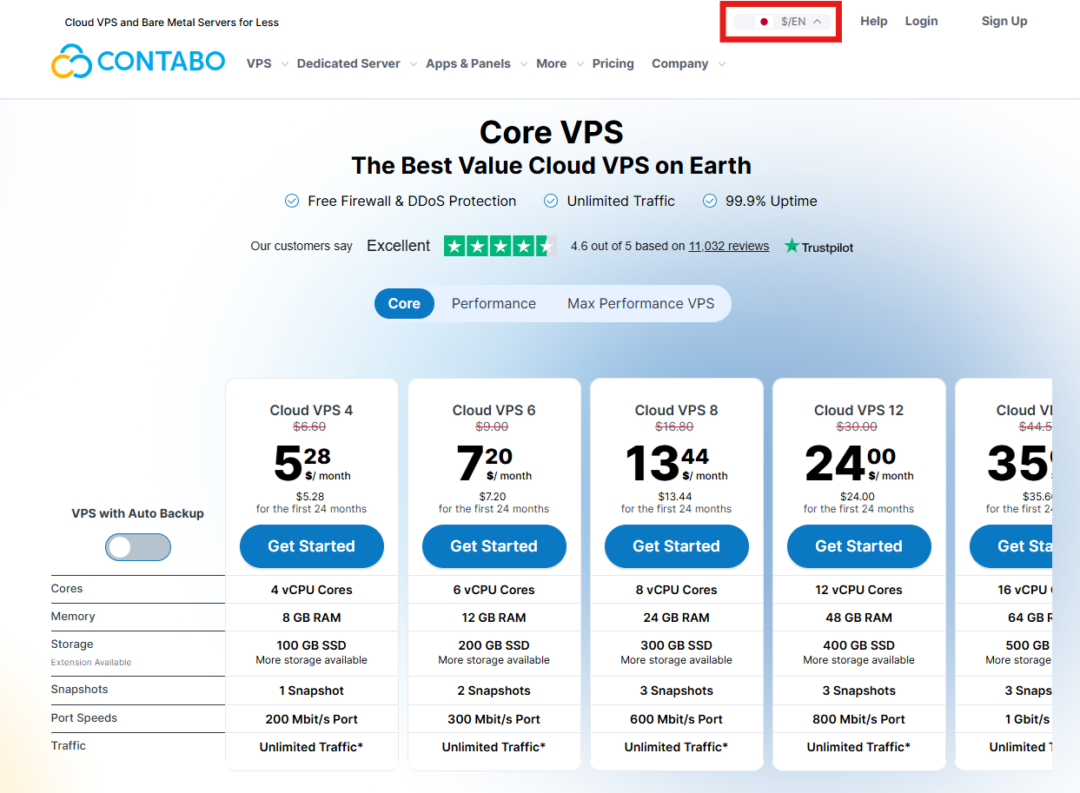
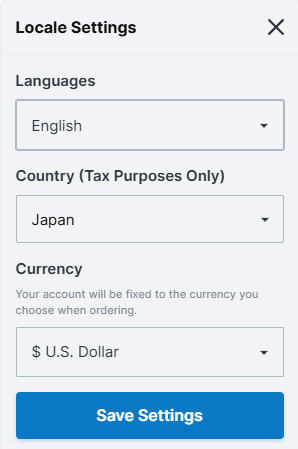
異なっている場合は、右上の表示をクリックすることで、各設定を変更できます。
以下の図と同じになっていることを確認して、次に進みます。
(なお、日本語表記及び日本円での表示は存在しません)
次に契約するVPSのスペックを選びます。
PCのスペックと同じく、VPSも様々な性能があります。
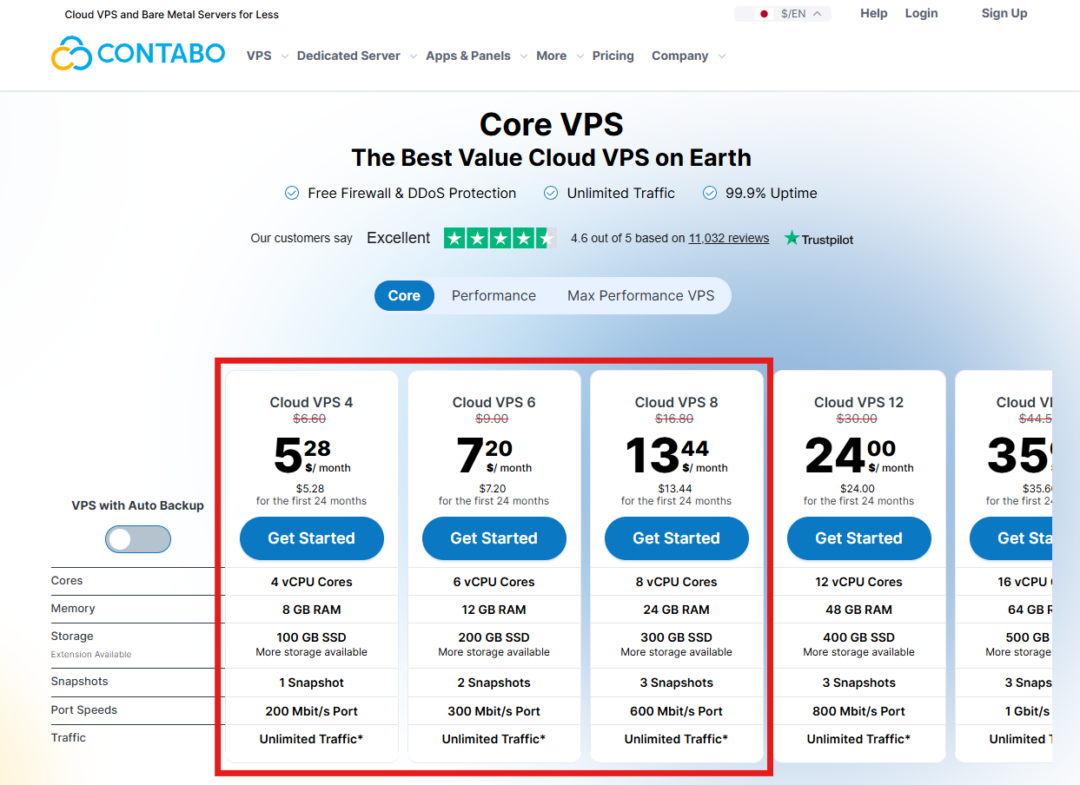
もちろんスペックが高いほど料金も高くなりますが、安心してください。
Web3のインフラ構築であれば、基本的に左から3つのプラン(赤枠)のどれかで済むことが多いです。
自分は現在 Cloud VPS 8 を契約して、インフラ構築を行っています。
実際のスペックは、インフラ構築をする際の仮想通貨の要求に合わせますが、
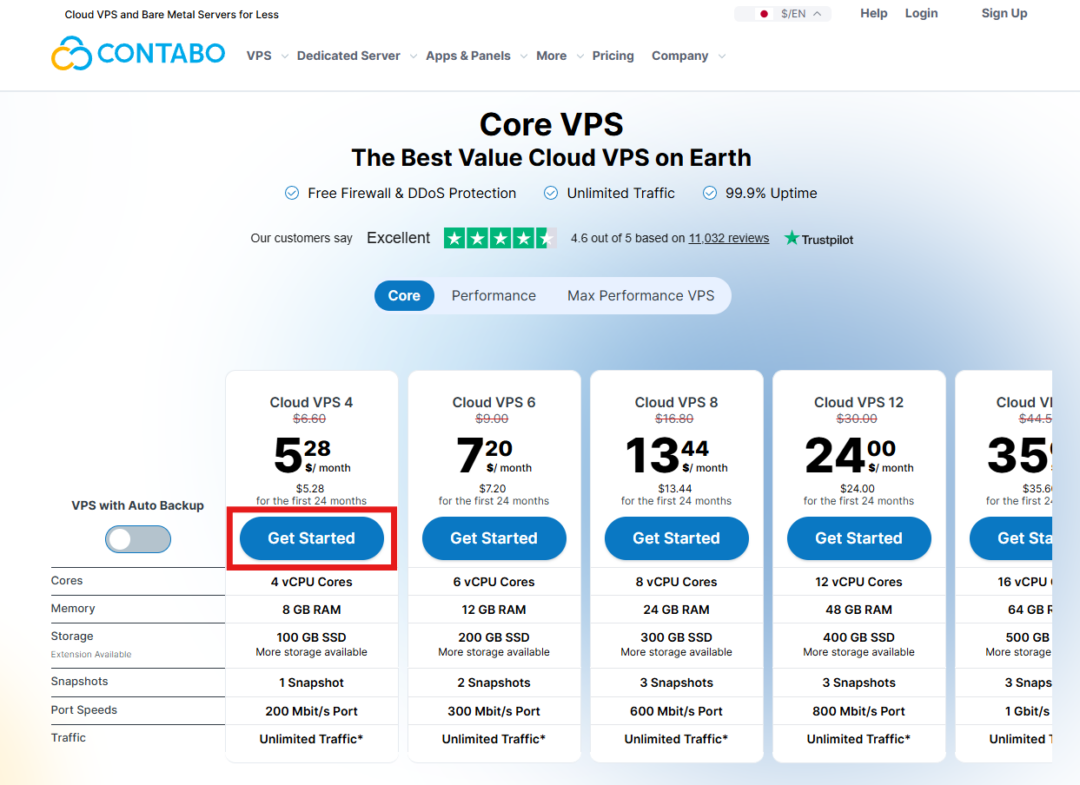
今回は Cloud VPS 4 で契約して行きます。
どのスペックでも、契約手順は同じです。
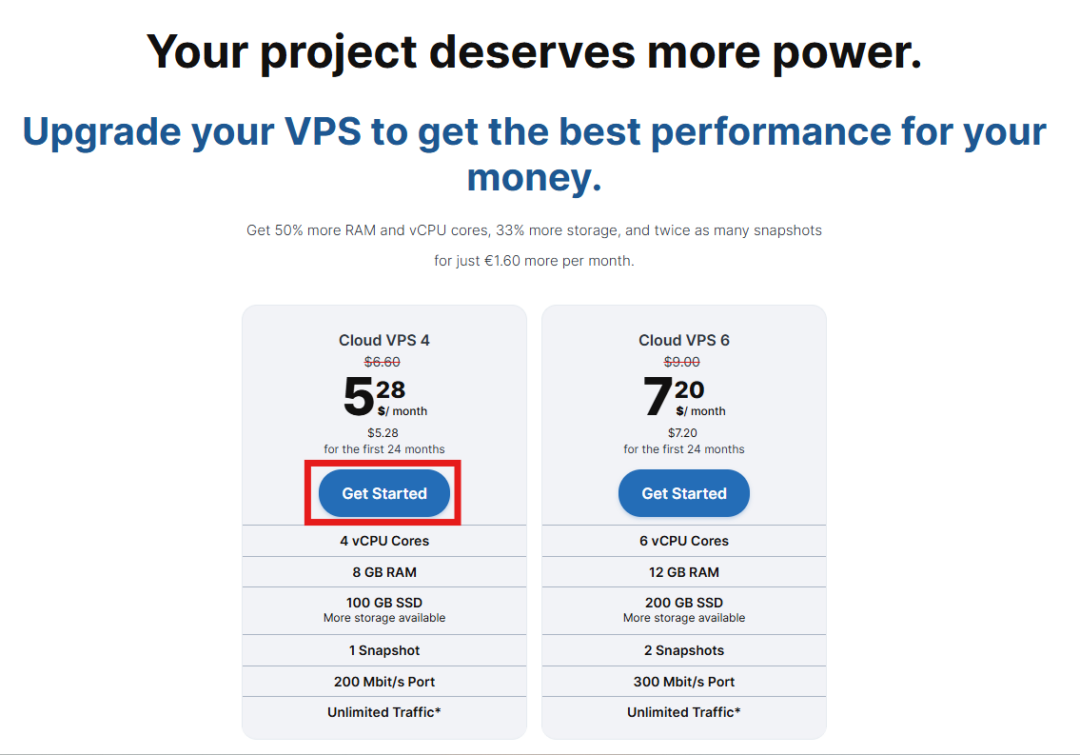
まずは、Cloud VPS 4 の「Get Started」をクリックします。
Cloud VPS 4 はスペックが低いため、「Get Started」クリック後に、Contabo側に
アップグレードをオススメされることがあります。
今回はCloud VPS 4 で契約を進めていくため、再度「Get Started」をクリックしてください。
(なお、筆者の環境では、Cloud VPS 6 以上では、この画面が出ませんでした)
クリックすると、詳細な契約設定へ遷移します。
いくつか選択肢が出てきますので、一つ一つ解説していきます。
基本的にはこのブログの通りに合わせれば問題ありません。
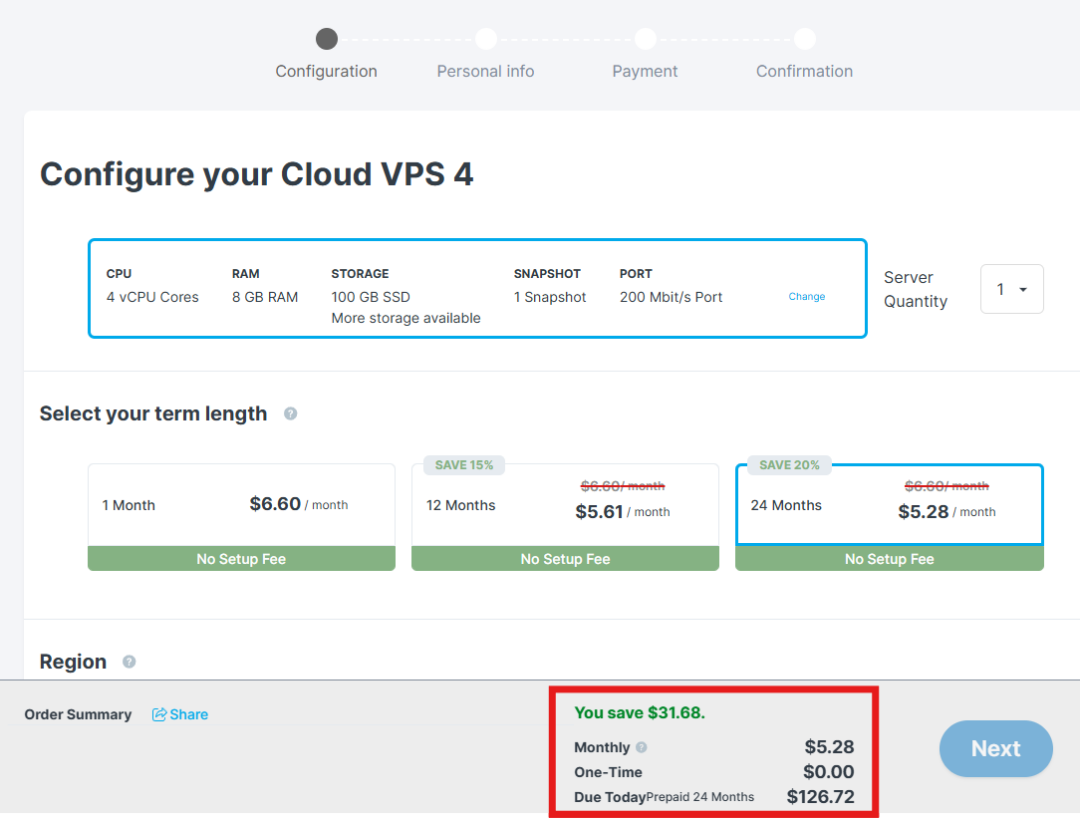
なお、ページ下部には常に現在の支払総額が表示されますので、適宜確認しながら進んでください。
現状は126ドル以上と少し高額になっていますが、設定を見直すことで非常に安くなります。
契約数
まずは一番上、サーバーの契約数(Serve Quantity)です。
一気にいくつものプロジェクトのインフラ構築を行わないのであれば、契約数は1つで問題ありません。

契約期間
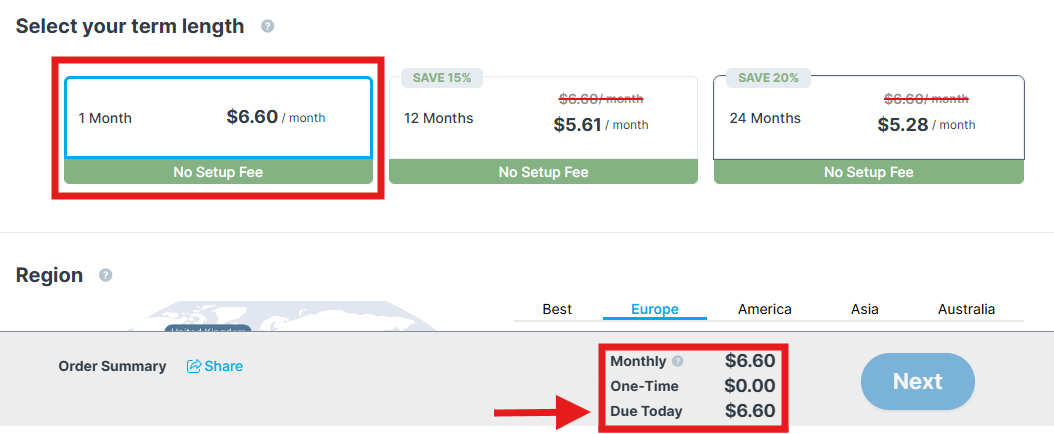
続いて、契約期間です(term length)。
デフォルトは一番右の24ヶ月となっていますが、まずはお試しも兼ねて1ヶ月で問題ありません。
ただし、契約期間が長いほど割引がありますので、ここは各自の判断となります。
契約期間終了後に自動更新されますので、その際にもう一度考え直すことも可能です。
今回は、1ヶ月の契約で進みます。
この時点で、右下の支払総額が6.6$(約1,000円)になりました。
地域
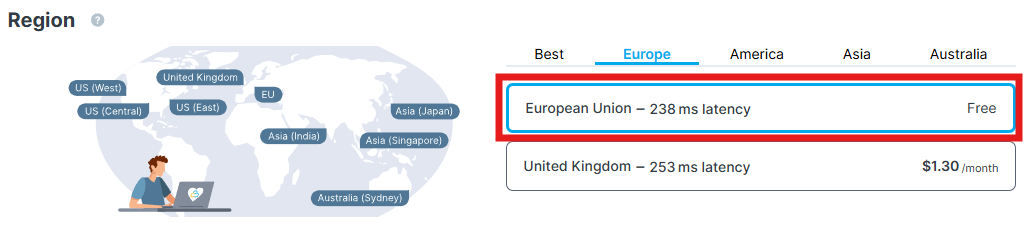
続いてサーバーの地域(Region)です。
デフォルトはヨーロッパが設定されており、追加料金はかかりません。
ここはそのままにしておきましょう。
(プロジェクトによってはアジアが推奨される場合もありますので、個別の解説記事をご覧ください)
容量
続いてサーバーの容量(Storage)です。
デフォルトは100GBが設定されており、追加料金はかかりません。
ここはそのままにしておきましょう。
(プロジェクトによっては200GBが推奨される場合もありますので、個別の解説記事をご覧ください)

OS
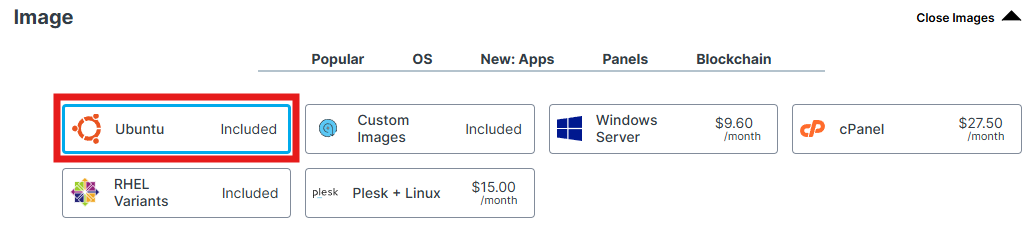
続いてサーバーのOS(Image)です。
見慣れないものが多いですが、デフォルトで設定されている「Ubuntu」というものを選べば問題ありません。
このUbuntuが世界標準です。
追加要素
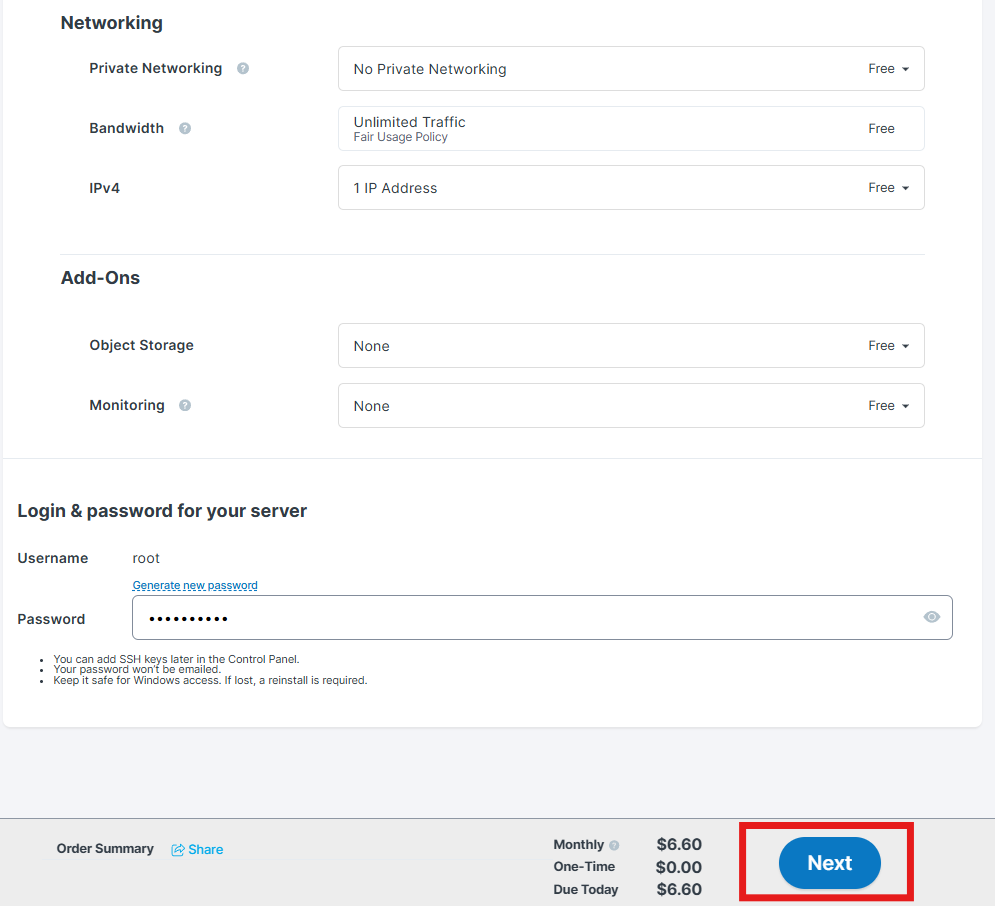
Imageの下にはVPSの追加要素が選べる項目が並んでいますが、
これらは全て企業等向けの追加オプションなので、一切付ける必要はありません。
追加料金がかからないよう、デフォルト(Free等)のまま、何も変更せずに下へスクロールしてください。
パスワード
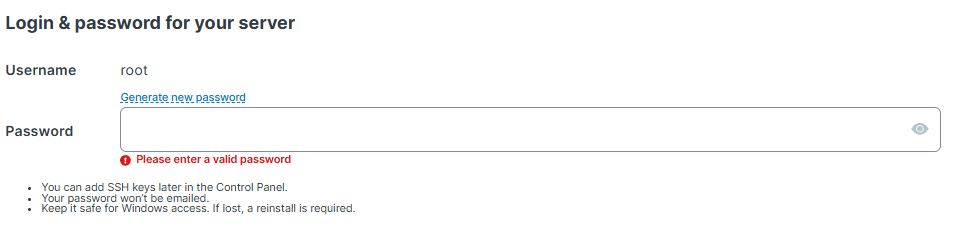
続いて、サーバーへアクセスするためのパスワードです。
これはあなたが契約したサーバーへアクセスするためのもの(for your server)であり、
Contaboのアカウント用のパスワードとは異なりますので、ご注意ください。
(Contaboアカウント用のパスワードは、別途メールで送信されます)
パスワードを推測されやすいものにすると、サーバーを外部の人にハッキングされる等の
トラブルに繋がる可能性もあります。
複雑なものにして、忘れないようにしっかりとメモしましょう。
金額を確認して次へ進む
以上でContaboのVPS設定は完了です。
全て選択し終わったら、右下の金額を確認して、「Next」をクリックしましょう。
なお、追加オプションでデータプロテクトを追加していないため、
「Next」クリック後に以下のような注意書きが出る可能性がありますが、
ここでも追加する必要はありません。
「I protect Data by myself」をクリックして、次に進みます。
個人情報入力(アカウント作成)
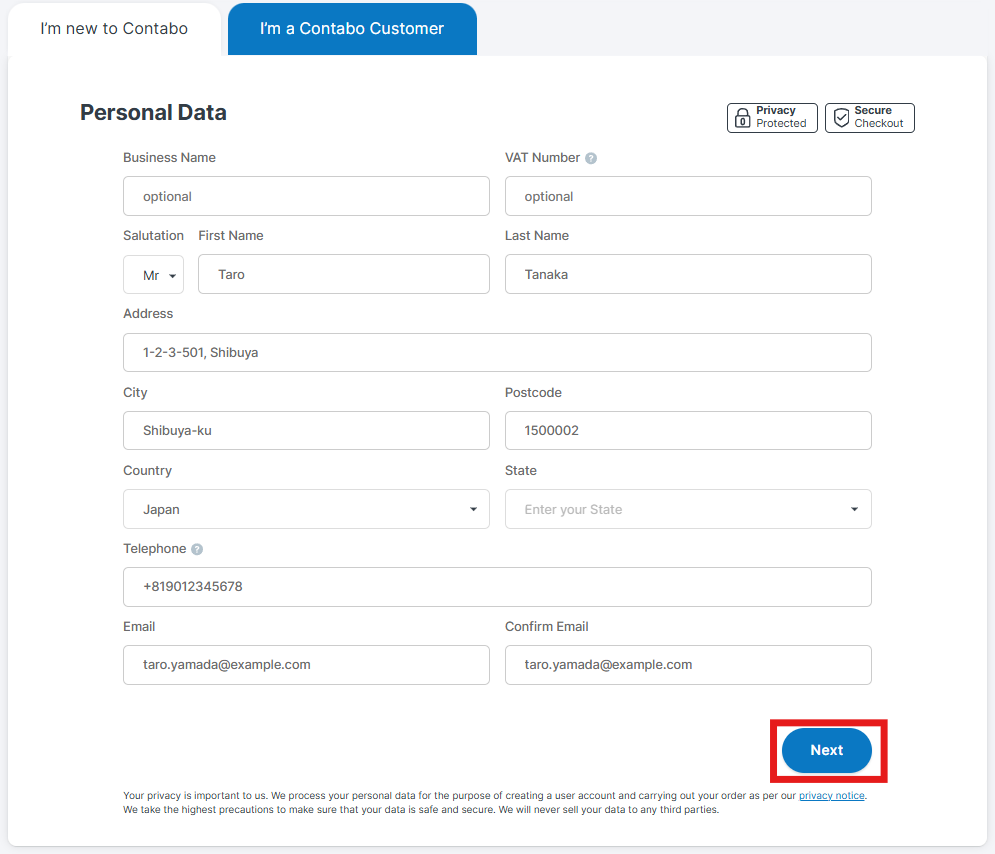
続いて、契約者の個人情報入力画面です。
ここに入力した個人情報で、アカウント作成が行われます。
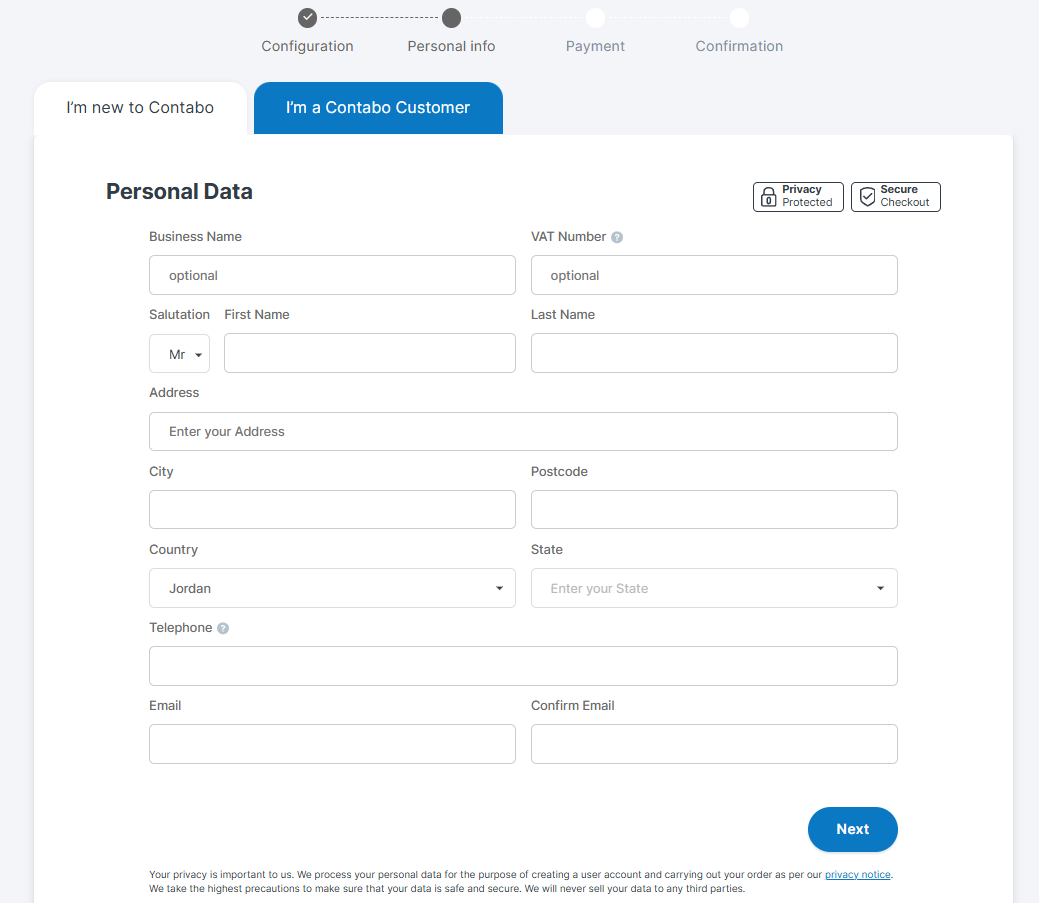
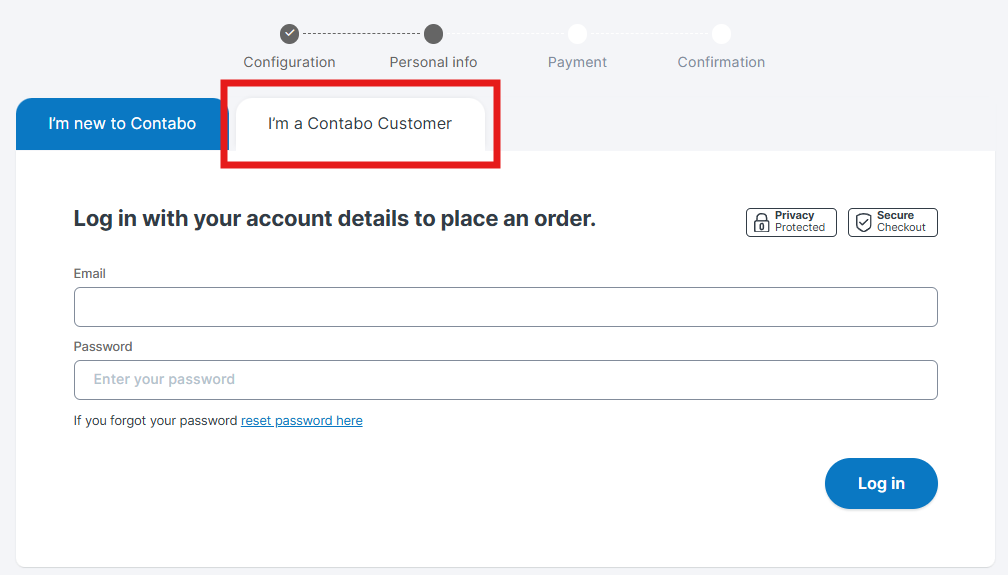
※すでにアカウントを持っている方は、右側のタブからログイン情報を入力して次へ進んでください
入力項目例は以下のとおりです。
日本語とは異なる入力方法もありますので、ご注意ください。
| Business Name | 法人向けのため不要 |
| VAT Number | 法人向けのため不要 |
| Salutation | 男性なら Mr 、女性なら Mrs または Ms |
| First Name | Taro(下の名前) |
| Last Name | Yamada(名字) |
| Address | 1-2-3-501, Shibuya(番地、部屋番号、町名。マンション名は省略でOK) |
| City | Shibuya-ku (市区町村) |
| Postcode | 1500002 (郵便番号。ハイフンなし) |
| Country | ドロップダウンから Japan を探して選択 |
| State | 日本なら不要(選択できない) |
| Telephone | +819012345678 (※重要:日本の国番号「+81」をつけ、最初の「0」を抜く) |
taro.yamada@example.com (メールアドレス) | |
| Confirm Email | taro.yamada@example.com (確認のため、もう一度同じアドレスを入力) |
必要箇所を全て入力し終わったら、右下の「Next」をクリックしてください。
支払い方法
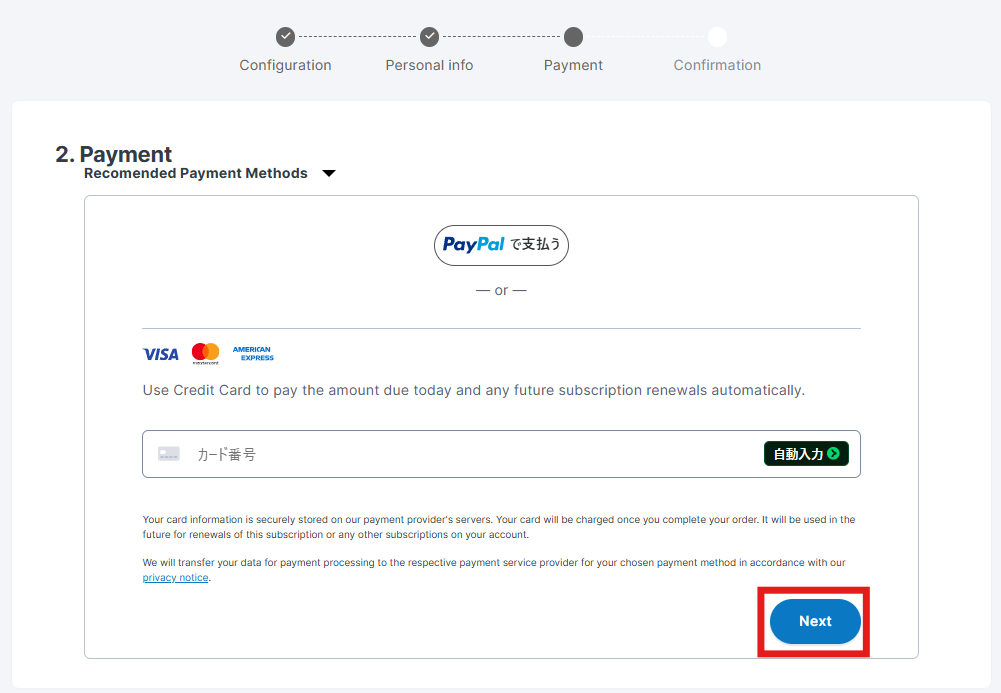
個人情報を入力(アカウト作成)を終えたら、次に支払い方法を入力します。
PayPalのアカウントを持っていなくても、クレジットカードで支払いができます。
PayPalかクレカの情報を入力し終わったら、右下の「Next」をクリックしてください。
※この段階ではまだ支払いは行われません。
最後の確認
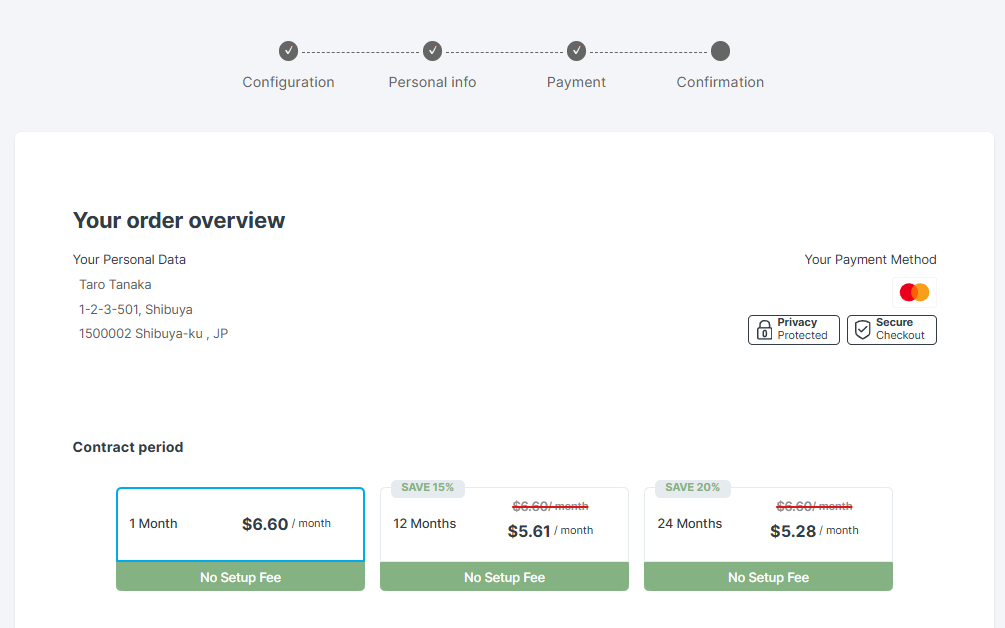
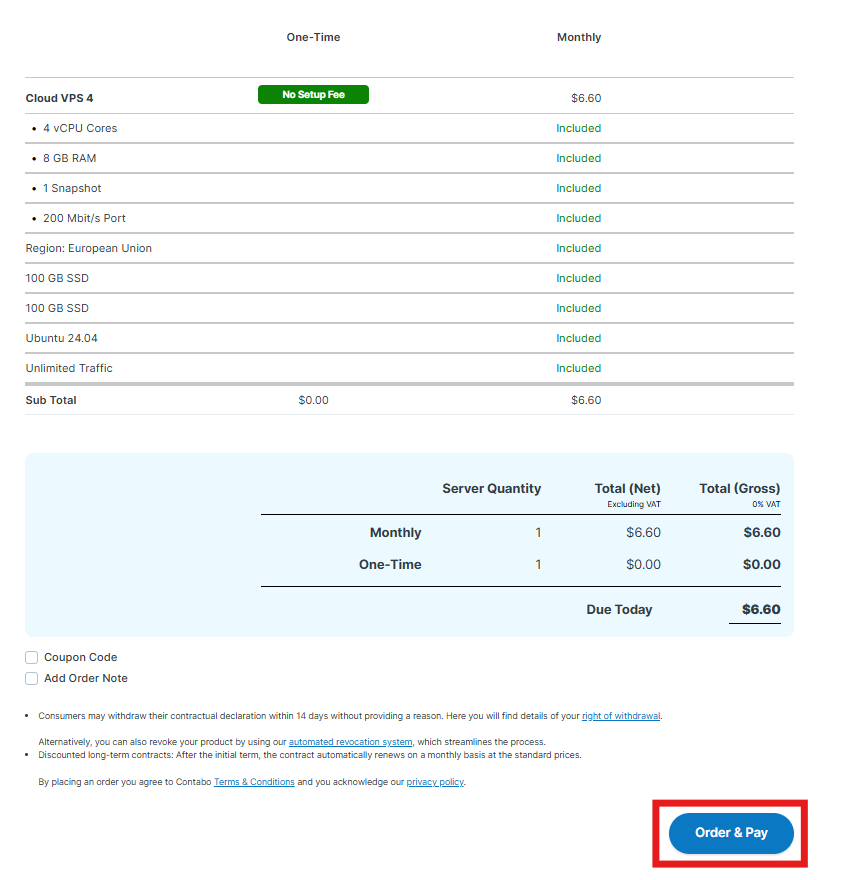
最後に、契約の内容をもう一度確認して、問題なければ下までスクロールして「Order & Pay」をクリックします。
VPSへのアクセス
支払いが無事に完了すると、注文完了のメールが先ほど登録したメアドへ届きます。
メールタイトル:Order confirmation
また、その後Contaboへログインするためのパスワードがメールで送信されてきます。
このパスワードは、契約時に設定したサーバーへアクセスするためのパスワードとは異なりますので、
ご注意ください。
メールタイトル:Control Panel Login Details
そしてさらにその後、ついにあなたのVPSへアクセス(SSH接続)するためのログインデータが送られてきます。
メールタイトル:Your login data!
このYour login data! に記載されている「IP adress」(例:198.51.100.25 のような数字)が、
サーバーの識別番号になりますので、これをコピーしておきます。
Window PowerShellを起動
Windows10・11には、デフォルトで「Windows PowerShell」というアプリがダウンロードされています。
ここにコマンドを打ち込むことで様々な機能を利用することができます。
そして、VPSはこのWindows PowerShellからアクセスすることが可能です。
Contaboのホームページなどからアクセスするものではありませんので、ご注意ください。
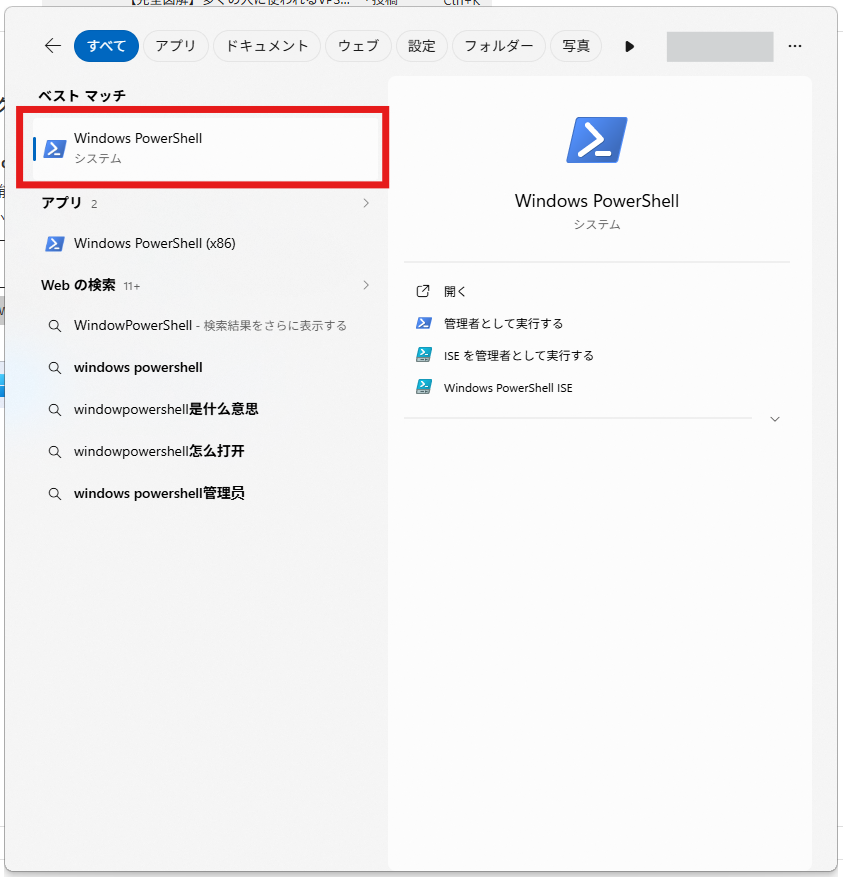
まずはWindowsの検索画面で、WindowPowerShellと検索します。
お使いの環境によって出てくる検索結果は異なる可能性がありますが、
下図赤枠で囲っているアプリを起動してください。

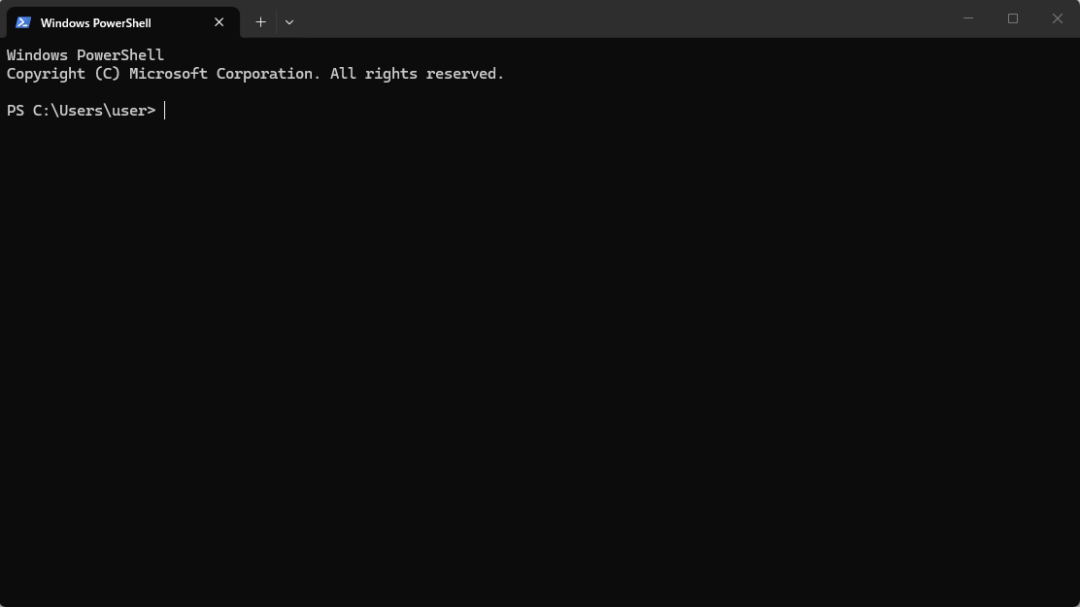
起動すると以下のような真っ黒な画面が出てきます。
さあ、ここが一番の難関です。
と言ってもやることは非常に簡単なのですが、日本人の多くはこの黒い画面、そしてアルファベットの羅列に、
大変強力なアレルギーを持っております。
この画面を見て離脱した人は無数にいるはずです。
さあ、アレルギー反応を抑えて、次のステップへ進んでいきましょう。
やることはコピペだけです。
ここでもう一度おさらいですが、VPSとは
「ネット上で24時間ずっと動かし続けられる、自分専用の仮想パソコン」 でしたね。
しかし、そのパソコンはコマンドで動かす必要があるのです。
普通のパソコンのように、ブラウザを立ち上げて、サイトをクリックして、というように
画面上の表示を見て動かすことはできません。
それらの動作を、全てコマンドで指示していくのです。
しかし何も難しいことはありません。
これから出てくるコマンドをコピペしながら、先程設定したパスワードなどを打ち込むだけです。
それでは始めていきましょう。
実際にVPSにアクセス
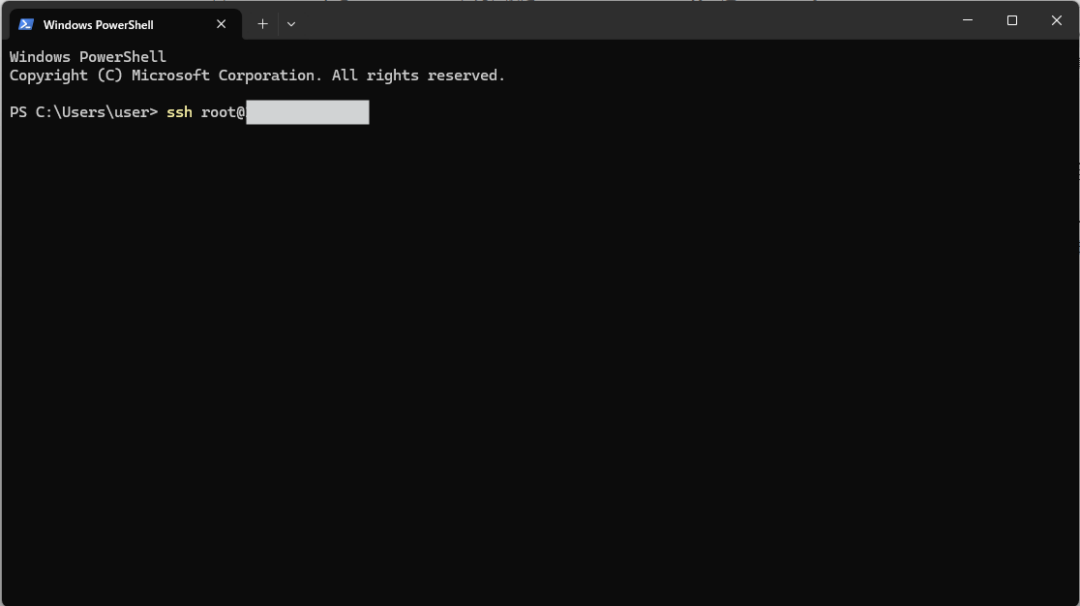
まず、以下のコマンドを打ってください。
ssh root@あなたのIPアドレス
ここで、「あなたのIPアドレス」には、先程のYour login data! に記載されていた
数字の羅列(例:198.51.100.25)を打ち込んで、エンターキーを押してください。
例:ssh root@198.51.100.25
※以下の画像ではIPアドレスを隠しております。
初回ログイン時のみ、Are you sure you want to continue connecting (yes/no)?と聞かれることがありますので、
その場合はキーボードでyesと打ってエンターを押します。
IPアドレスを打ち込み終わったら、続いてパスワードを聞かれます。
ここで、先程契約時に設定したサーバーアクセス用のパスワードを打ち込んでください。
注意!!
パスワードはセキュリティ対策のため、キーボードで打ち込んでも画面には表示されません!
バグや不具合ではありませんので、慌てず進んでください。
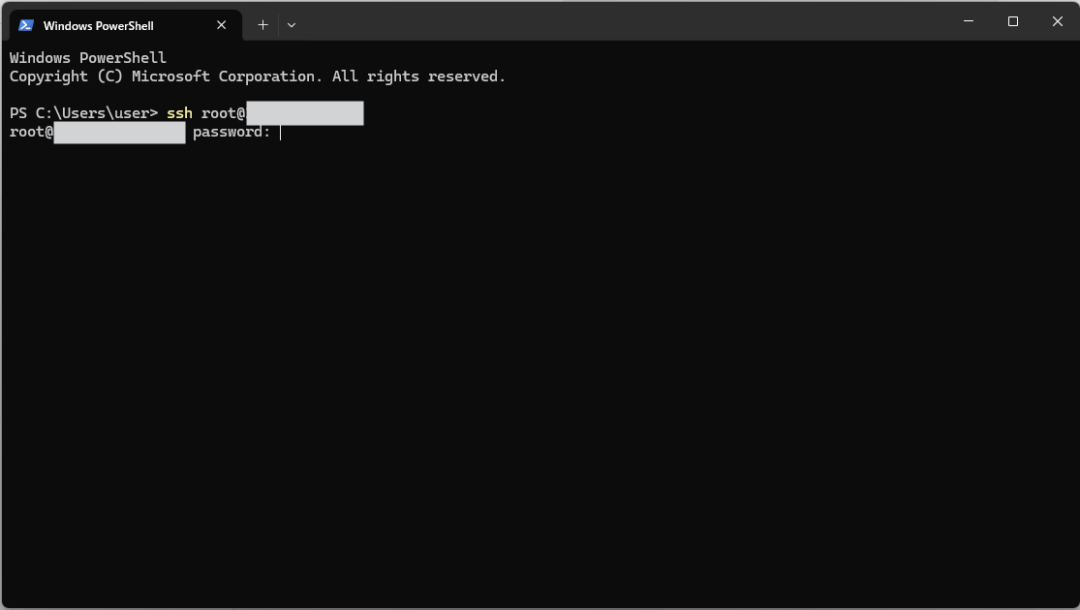
パスワードを入力し終わったら、再びエンターキーを押します。
一瞬の読み込み時間のあと、以下の画像のような文字がたくさん現れて、Contabo Welcome!と出てきます。
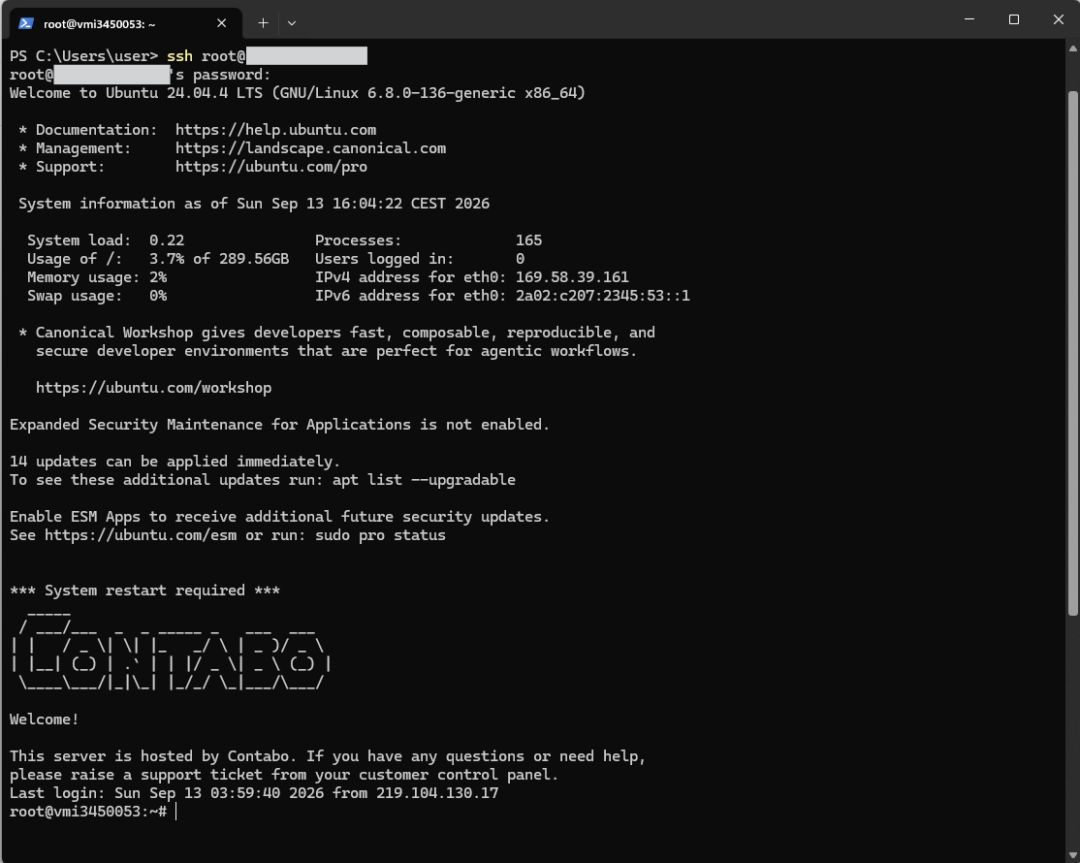
この画面が出てくれば、無事にContaboで契約したVPSにアクセス完了です。
このVPSはあなただけの仮想パソコンです。
ここから様々な仮想通貨プロジェクトに参加してみましょう。
さいごに
以上でVPS契約からアクセスまでの手順が完了しました!
ここまで慣れない英語や黒い画面との格闘、お疲れ様でした!
これからは、インフラ構築を行いたい仮想通貨プロジェクトに合わせて、
この黒い画面に様々なコマンドを(コピペで)打ち込んでいくことになります。
プロジェクトはこれからどんどん紹介してきますので、ぜひ公式Xをフォローして、更新通知をお待ちください!
ここから先は小話ですので、コーヒーなどを片手に、休憩がてら読んでみてください。
まず、今回紹介したのは、圧倒的なコスパを誇るContaboでしたが、
この他にもVPSの会社はたくさん存在します。
それらのVPSと比べて、どれだけContaboが安いかを、おまけとして少しだけ比較してみます。
最後に、インターネットの世界には非常に多くの悪い人がいます。
彼らは、あなたのVPSをハッキングする機会を常に伺っており、運が悪いと、サーバーを悪用され、
迷惑料としてContaboから罰金を請求される危険性もあります。
それらを回避するための強固なパスワードですが、他にもVPSを守るためのセキュリティ対策はたくさんあります。
しかし、それらの対策は強固すぎるが故に、設定を誤るとあなた自身がアクセスできなくなることもあります。
このブログはあくまで超初心者向けですので、そのような設定を無料で読めるようにしてしまうと、
多くの人が設定を誤ってしまう可能性があるため、この解説記事では触れません。
ハッキングされた場合はサーバーを再インストールすることになり、その場合設定やインフラ構築も
やり直すことになってしまいます。
そのような状況にならないためのインフラ構築アドバンスド編として、有料記事や有料コミュニティも
提供しておりますので、もっと深く知りたいという方は、ぜひご検討ください!
コメント